 GolfCut
(ゴルフカット) — ゴルフのラウンド動画を自動で編集し、ハイライト動画を作るWindowsソフト
ゴルフ動画、撮ったまま
編集できていませんか?
私もそうでした。ラウンドのたびに1時間を超えるアクションカム(GoPro・DJI)の動画がたまるのに、ショットを探して切り出すのが面倒で手を付けられませんでした。GolfCutはフォルダを開くとショット・グリーン・同伴者のシーンを自動で見つけ、終わればボタン1つでハイライトmp4を作ります。動画はPCの外に出ません。

編集が面倒だから作りました
GolfCutを作った本人の話です。たぶんあなたも同じではないでしょうか。
1ラウンドで動画1時間
三脚にアクションカムを立てておくと、ラウンドごとに1時間を超えるファイルができます。10回回れば10時間。見返したことはほとんどありません。
編集ソフトを開いても、ショット探しだけで30分
タイムラインを動かしながら「ここがショットかな」と探すだけで時間が過ぎていきます。音声ベースの自動編集は、静かなゴルフ動画では何も見つけられませんでした。結局あきらめました。
欲しかったのは1つ — 見どころだけ切り出すこと
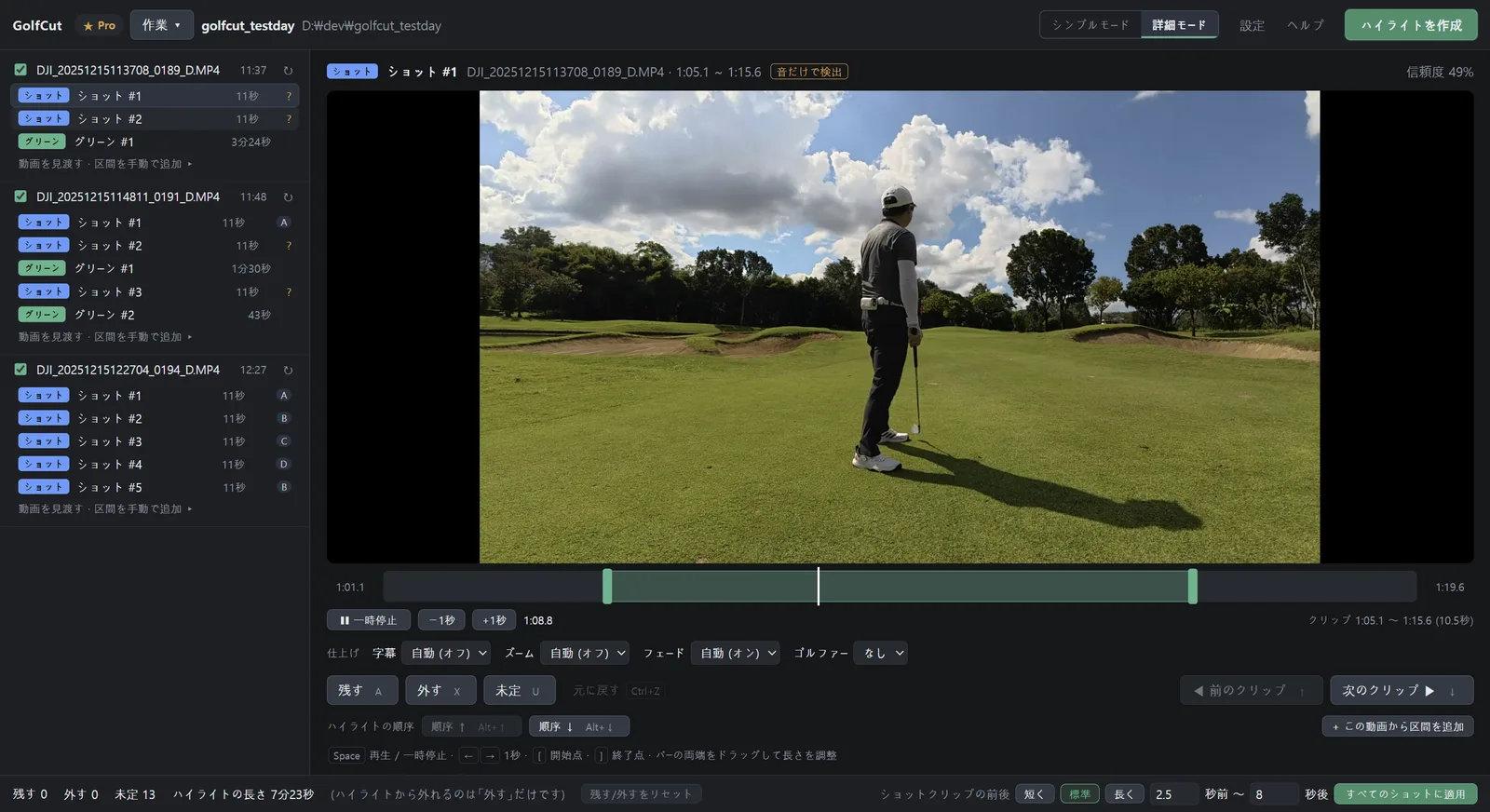
そこでショットを正確に見つける検出器(打球音+スイング姿勢)を作り、基本はボタン1つで終わるようにしました。自分で選びたいときだけ A(残す)・X(外す)の2キー。それ以外はしません — 汎用の編集ソフトではありません。
音声ベースの自動編集が見逃す動画のために
ゴルフは静かになる瞬間が大事です。GolfCutはゴルフ専用の検出器でその瞬間をとらえます。
ショットは音と姿勢で
打球音の鋭いピークとスイング姿勢(バックスイング → インパクト)を合わせて確認します。実際のラウンド134ショットで検出率99%。
グリーンとラウンドのシーンも
グリーン上のシーン全体(または最後の45秒)と、短く別撮りした自撮り・同伴者のシーンをクリップとして提案します。
すべて自分のPCの中で
動画はどこにもアップロードされません。インターネットはライセンスの確認と(Plusの)モデル更新の取得にだけ使います。1時間の4K動画も、ハードウェアデコーダーのあるノートPCなら数分です。
ボタン1つ、必要ならレビュー
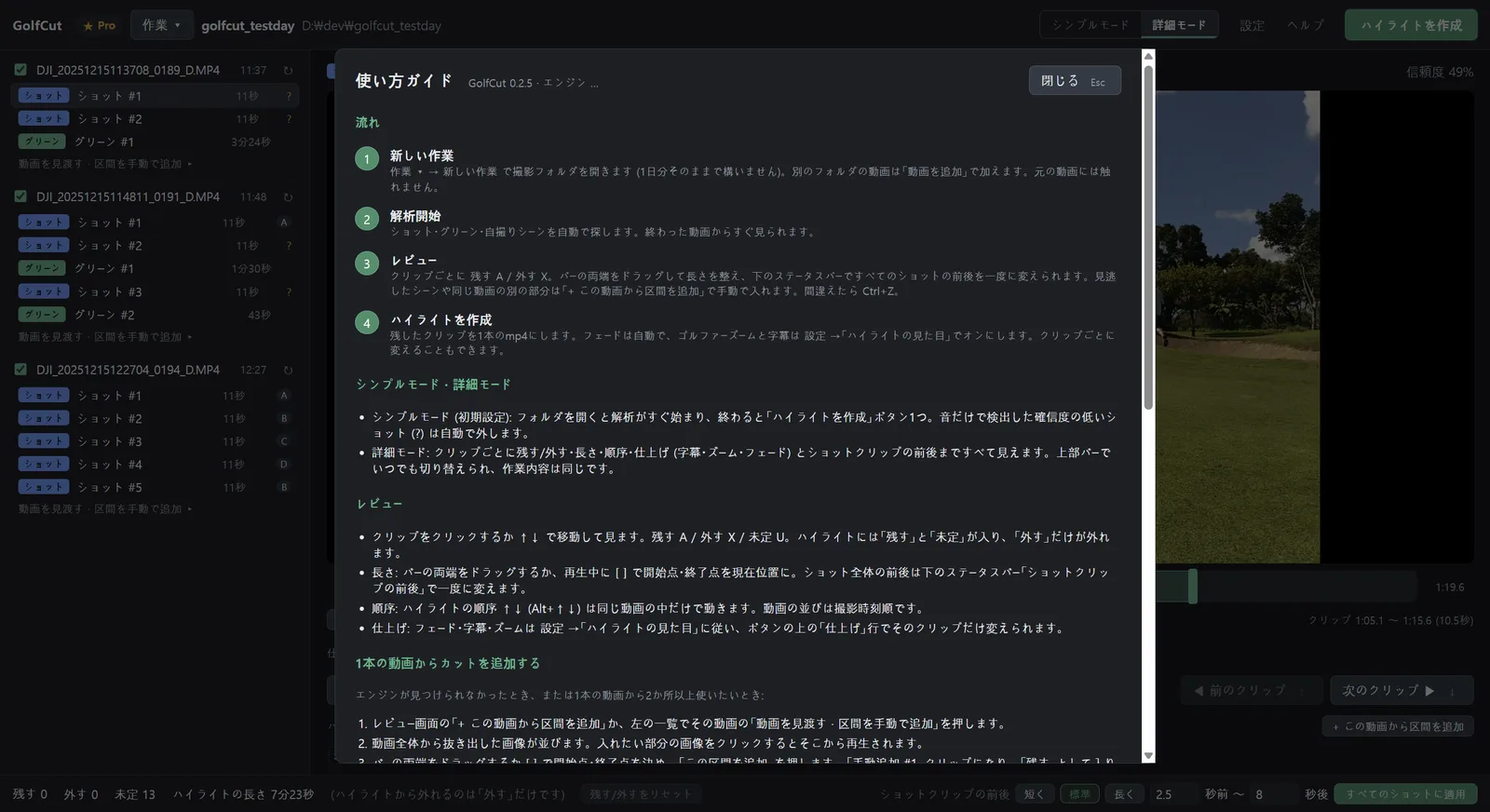
シンプルモード(初期設定)は、解析が終わると「ハイライトを作成」ボタン1つ。音だけで検出した確信度の低いショットは自動で外します。自分で選びたいなら詳細モード: クリップごとに A 残す / X 外す、バーで長さ、順序、字幕・ズーム・フェードまで。再生バーをドラッグして場面を探し、クリップごとの早送り(1〜10倍)・ズーム(100〜500%)・明るさのスライダー、メモと「確認済み」でどこまで見たかが分かります。長いクリップは再生位置で二つに分割できます(B)。誤検出のショット・グリーンは種類を直すと検出改善の資料になります。インパクトスローモーション・縦 9:16・1分ベスト・BGMは下の「仕上げ」。フェードは自動で、ゴルファーズームと字幕は必要なときだけオンにします。
3ステップ
元の動画には触れません。結果は新しいmp4が1本です。
クリップを自分で選びたいなら、カードの「レビュー」か上部の詳細モードへ: 残す/外す、長さの調整、順序、字幕・ズーム・フェード、見逃したシーンは「動画を見渡す」で手動追加。2つのモードは同じ作業を表示し、いつでも行き来できます。
仕上げ — そのまま投稿できるゴルフハイライト
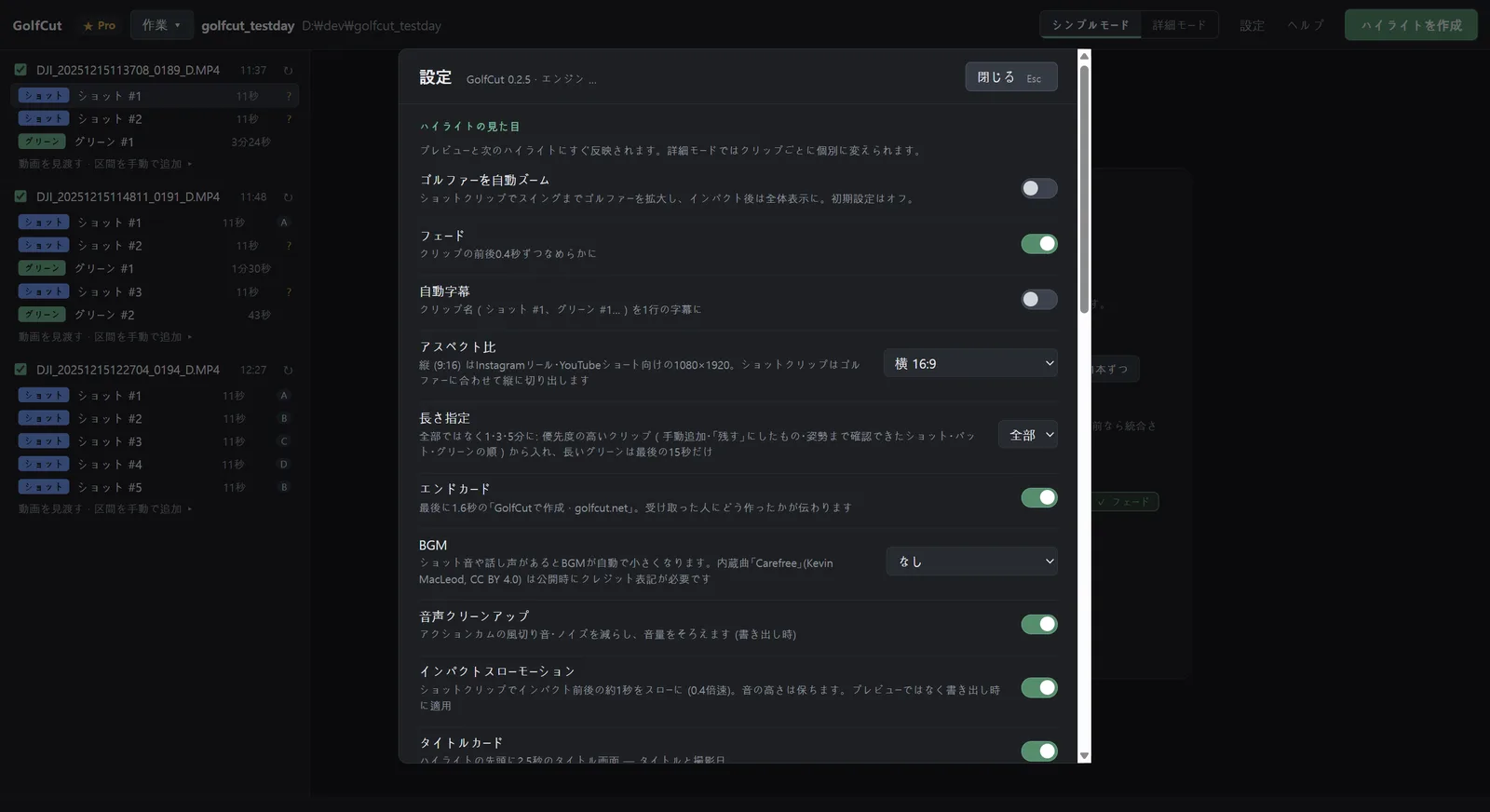
編集ソフトなしで、ボタン1つに全部入っています。すべてに初期値があり、結果カードのチップでオン/オフします。
インパクトスローモーション
ゴルフスイングのスローモーションを自動で。音で分かるインパクトの瞬間の前後1秒を0.4倍速に。音の高さはそのままです。
縦動画 — リール・ショート
Instagramリール・YouTubeショート向けの1080×1920縦動画。ショットクリップはゴルファーの位置に合わせて縦に切り出すので、スイングが中央に来ます。
1分ベスト
全部ではなく1・3・5分に。手動で追加したクリップ、「残す」にしたクリップ、姿勢まで確認できたショット、パット・グリーンの順に入れ、長いグリーンは最後の15秒だけ。
BGMと音声クリーンアップ
内蔵曲や自分のmp3を敷くと、ショット音や話し声のところでBGMが自動で小さくなります。アクションカムの風切り音は減らし、音量はそろえます。タイトルカード(タイトル・日付)、フェード、字幕、ゴルファーズームも同じ場所に。
早送り・ズーム・明るさ
長いグリーンのシーンはクリップごとに2〜10倍の早送り(音は消し、BGMはそのまま)、すべてのグリーンに一括でも。ズーム100〜500%と明るさ−40〜+40%はスライダー1つ — 曇りの日に暗く撮れたラウンドを明るく。プレビューは結果と同じ見た目で、全体の初期値は設定にあります。パットの前後で分けたいときはクリップを二つに分割して(B)片方だけ早送りすることもできます。
同伴者ごとのハイライト
一緒に回った人ごとに1本ずつ。服装でショットを人別にまとめるので名前を付けるだけ、「1人1本ずつ」を押せば同伴者の人数分のmp4ができます。ラウンド後にグループLINEでそれぞれに送れます。まとめ間違いはレビュー画面で一度に移せます。完成したら「スマホに送る」 — QRコードを読み取ると同じWi-Fiのスマホにそのまま保存されます(インターネットにはアップロードしません)。
Plus — 使うほどあなたの好みに合っていきます オプション · なくてもProはすべて使えます
Proのすべての機能はそのままで、Plusは使うほど好みに合わせてくれるオプションです。レビュー画面で残した・外した・切った記録がこのPCにたまり、Plusはその記録に合わせて次の解析を調整します。解約してもProと受け取ったモデル・設定はそのままです。
好みに合わせたおすすめ
前後を調整したショットが8個を超えるとショットクリップの長さを、グリーン・シーンを5回以上決めるとグリーンのオプションとシーンを入れるかをおすすめします。押せば次の解析から適用されます。
新しい検出モデルをいち早く
グリーン・シーン分類モデルの新バージョンをアプリ内ですぐ受け取ります(数十KB)。Proもアプリの更新時に受け取り、Plusは出た時点でいち早く受け取ります。
月 $6.99 または 年 $59 · 先にProライセンスが必要です · 学習はPCの中だけで行い、記録はどこにもアップロードされません。
価格
無料版がそのまま体験版です。期限なしで解析・レビューを全部使ってみて、ハイライトを丸ごと書き出したくなったらProへ。
無料
- ショット・グリーン・シーンの解析すべて
- シンプル・詳細モード、レビュー・トリム・元に戻す・動画を見渡す
- 仕上げすべて: スローモーション・縦 9:16・タイトル・BGM・音声クリーンアップ
- ハイライト: 最初の1本は全体の長さ、その後は撮影日ごとにクリップ3個 · 720p · 右下に小さな GolfCut 表示 · エンドカード
Pro
Proだけですべて使えます。追加の支払いはありません。
- 無料版のすべて
- ハイライトは全クリップ・元の画質・ウォーターマークなし — 全部または1・3・5分ベスト、同伴者ごとに1本ずつ
- PC 1台で有効化 · 解除して移動可能
- YouTube説明欄用のチャプター(タイムスタンプ)テキストを自動保存
- アプリ内から問題を報告
Plus オプション · なくてもProはすべて使えます
- 好みに合わせたおすすめ: レビューの記録からショットの長さ・グリーン・シーンの設定を提案
- 新しい検出モデルをアプリ内でいち早く
- 解約してもPro・受け取ったモデル・設定はそのまま
ダウンロード
GolfCut 0.2.15 (Windows)
インストーラー 360 MB — エンジン・FFmpeg・AIモデルがすべて入っていて、他に入れるものはありません。
GolfCut 0.2.15 インストーラーをダウンロード GolfCut-0.2.15-setup.exe動作環境
- Windows 10 / 11 64ビット、メモリ 8GB 以上推奨
- GPUは不要。内蔵グラフィックスの動画デコーダーがあれば約4倍速くなります
- 動画: mp4 / mov(H.264、HEVC 10ビット含む)。4GBで分割されたファイルは自動でつなぎます
- 三脚に固定した撮影が前提(DJI Osmo Action などのアクションカムで作りました)
- Mac・Linux版は通知申し込みの数を見て準備します
よくある質問
ゴルフのハイライト動画を一番簡単に作るには?
ラウンド動画の入ったフォルダをGolfCutで開き、解析が終わったら「ハイライトを作成」を押すだけです。ショット・グリーン・同伴者のシーンを自動で見つけてハイライト動画(mp4)を1本作ります — 横または縦 9:16、全部または1・3・5分、インパクトスローモーションとBGMまで。編集ソフトを覚える必要も、動画をどこかにアップロードする必要もありません。
レビューは必ず必要ですか?
いいえ。シンプルモード(初期設定)では、解析が終わったら「ハイライトを作成」を1回押すだけです。音だけで検出した確信度の低いショットは自動で外れ、何個外したかを表示します。自分で選びたいときはカードの「レビュー」か上部の「詳細モード」を押してください。選択は保存され、2つのモードは同じ作業を表示します。
動画はサーバーにアップロードされますか?
いいえ。解析・レビュー・書き出しはすべてPCの中で行います。インターネットはライセンスの有効化と定期確認、Plusのモデル更新の取得、そしてユーザー自身が押す問題の報告(ログと数値だけ、動画なし)にだけ使います。好みの学習もPCの中だけです。「検出改善のために記録を送る」(初期設定: オン)は、ハイライトを作った後にレビュー記録の数値とシーンの埋め込みだけを匿名で送り、検出ルールとモデルの改善に使います。設定でオフにできます。
パットも見つけますか?
グリーン上のシーン全体をクリップとして入れ、レビューでバーをドラッグして切るか、パットの位置で二つに分割(B)する方式です。パットが入った側だけがパットとして残り、残りはグリーンのシーンとして早送りされます。転がるボールでパットを見つける機能は実験的なオプションです(ホールの近くにカメラを置けば 4K で約10m、1080p で約5m 以内)。
GPUのないノートPCでも動きますか?
動きます。解析は音で候補を先に見つけ、その周辺だけ映像を見るので、動画全体をデコードしません。内蔵グラフィックス(Intel・AMD)のHEVCデコーダーがあれば、ソフトウェアより約4倍速くなります。
インストール時に Windows SmartScreen の警告が出ます
インストーラーを初めて実行すると、青い「Windows によって PC が保護されました」という画面が出ることがあります。まだダウンロード数の少ないプログラムに Windows が表示する案内で(GolfCut はまだコード署名をしていません)、問題が見つかったという意味ではありません。①「詳細情報」を押し、②「実行」を押すとインストールが始まります。インストーラーは、このサイトのダウンロードボタンから入手したものだけを使ってください。

ライセンスはどう使いますか?
購入するとキーがメールで届きます。アプリの 設定 → ライセンス に入れて「有効化」。PC 1台で使い、別のPCに移すときは「このPCで解除」の後に新しいPCで有効化します。一度有効化すればオフラインでも30日間Proとして動きます。Plusのキーは同じ画面の「Plus サブスクリプション」欄に入れます。
Plusは必要ですか?解約するとどうなりますか?
必要ありません。ショット・グリーン・シーンの検出とハイライトはProだけで全部できます。Plusは、レビュー記録から設定を合わせるおすすめと検出モデルの更新を加えるものです。解約すると新しいおすすめと新しいモデルだけが止まり、Pro・受け取り済みのモデル・適用した設定はそのままです。レビュー記録はたまり続けるので、後でまた加入すればすぐおすすめが出ます。
GoPro・DJIのアクションカムで撮ったラウンド動画でも使えますか?
はい。三脚に固定したアクションカム(DJI Osmo Action、GoPro など)で撮ったゴルフのラウンド動画を基準に作りました。mp4・mov(H.264、HEVC)なら使え、4GBで分割されたファイルは自動でつなぎます。スマホで撮った動画も、三脚に固定していれば同じです。
スイング解析ソフトですか?
いいえ。スイングのフォームを分析するアプリではなく、ラウンド動画からショット・グリーン・同伴者のシーンだけを選んでハイライト動画にする、ゴルフ動画の自動編集ソフトです。スイング解析には専用のアプリをお使いください。
オンラインのAI編集サービスと何が違いますか?
4つあります。① 動画をサーバーにアップロードしません。オンラインサービスはたいていファイル1〜4GB、10分〜1時間の制限があり、アクションカムの1ラウンド(2〜3時間、数十GB)は分割アップロードか高いプランが必要ですが、GolfCutはWindows PCの中で動くのでサイズ・長さの制限なくすぐ始められます。② サブスクリプションではなく買い切りです(Pro $59 を1回、無料版で全部試せます)。③ 文章で指示する汎用編集ではなく、打球音と姿勢でショットを見つけるゴルフ専用の検出です。④ 自動で選んだクリップをレビュー画面で自分で残す・外す・切ることができます。
Instagramリール・YouTubeショート向けの縦動画も作れますか?
はい。結果カードで「縦 9:16」を選ぶと 1080×1920 のmp4ができます。ショットクリップはインパクト時のゴルファーの位置に合わせて縦に切り出し、グリーン・シーンのクリップは中央を使います。「1分」と一緒に選べば、そのままリールに投稿できる長さになります。
一緒に回った人ごとに別々に作れますか?
はい。解析が終わると結果カードに「同伴者」の行が出ます。姿勢まで確認できたショットごとにゴルファーの服装(上・下・帽子)を読み取り、同じ人同士をまとめて写真を表示するので、名前を付けるだけです。人を選ぶとその人のショットだけを入れ、「1人1本ずつ」を押せば1つのフォルダに人ごとに1本ずつできます。同じ服が2人いたり影が濃かったりすると間違うことがありますが、レビュー画面の「ゴルファー」でショットを移すか、2人の名前を同じにすれば統合されます。
作った動画をスマホに送るには?
書き出しが終わったら「スマホに送る」を押してください。QRコードが表示され、同じWi-Fiのスマホのカメラで読み取るとPCがスマホに直接渡します。インターネットや当方のサーバーは経由しません。初期設定ではスマホ用の1080pに縮小(1分あたり約70MB、LINEなどの容量制限内)で、元の画質のままも選べます。初回に Windows ファイアウォールの画面が出たら「許可」を押してください。
BGMは入れられますか?著作権は?
結果カードの「BGM」チップをオンにすると内蔵曲が敷かれ、設定で自分の mp3・m4a・wav ファイルを選ぶこともできます。ショット音や話し声があるとBGMが自動で小さくなります。内蔵曲「Carefree」(Kevin MacLeod)は CC BY 4.0 なので、動画を公開するときは説明欄にクレジットを1行書いてください。自分のファイルを使うときの著作権はユーザーの責任です。
日本語 / 英語 / 韓国語
アプリは Windows の言語に合わせて日本語・英語・韓国語で表示され、設定で切り替えられます。ハイライトの字幕・タイトルカード・エンドカードも日本語で出ます。利用規約などの文書は今のところ英語です。
レビューを早く終えるコツは?
詳細モードで A・X を押すだけで、そのクリップは「確認済み」になります。動画ごとに「確認 n/m」が表示され、作業を開き直すと未確認の最初のクリップから続きます。長いグリーンは再生バーをドラッグして見渡すか早送りするか再生位置で二つに分割し(B)、クリップに短いメモを残せます(メモはハイライトには入りません)。
ショットやグリーンが誤検出されたら?
詳細モードのヘッダーにある種類セレクタでショット・グリーン・シーンに直すか、どれでもないものは Shift+X(外す+誤検出)で印を付けてください。この記録だけが検出改善の資料になり、正しく検出されたが入れたくないクリップは普通に外す(X)で構いません — それは好みとしてだけ記憶します。どちらも動画はPCの外に出ません。
問題が起きたら?
解析やハイライト作成が失敗すると、アプリが「問題のログを送りますか?」と聞きます — 「送信」を押すだけです(ログと数値だけ、動画なし)。いつでも アプリの 設定 →「問題を報告…」からも送れ、無料版の方は返信用のメールアドレスを書いてください。注文・返金のお問い合わせは My Orders から(返金ポリシー: 14日以内)、その他は [email protected] へ。日本語でお問い合わせいただけます。